


一般来说,快捷键的方式对于相同类型的软件其用法是相同的。比如Ctrl+P,无论是在Word,还是PDF,抑或是在其他浏览器中大多是打印的快捷键。大家可以举一反三的使用。
一、地址栏快捷方式
在地址栏,进行下列操作之一:
键入搜索字词 使用默认搜索引擎进行搜索
键入网址中"www."和 ".com"之间的部分,然后按 Ctrl+Enter 为您在地址栏中输入的内容添加"www."和".com",然后打开网址 [各种浏览器通用]
键入搜索引擎关键字或网址,按 Tab 键,然后键入搜索字词 使用与关键字或网址相关联的搜索引擎进行搜索 如果谷歌浏览器可以识别您要使用的搜索引擎,将会提示您按 Tab 键。
F6 或 Ctrl+L 突出显示网址区域中的内容
输入网址,然后按 Alt+Enter 在新标签页中打开网址
二、窗口和标签页快捷方式
Ctrl+N 打开新窗口 [各种浏览器通用]
按住 Ctrl? 键,然后点击链接 在新标签页中打开链接
按住 Shift 键,然后点击链接 在新窗口中打开链接
Alt+F4 关闭当前窗口 [各种浏览器通用,包括资源管理器]
Ctrl+T 打开新标签页
Ctrl+Shift+T 重新打开上次关闭的标签页。 谷歌浏览器可记住您关闭的最后 10 个标签页。
将链接拖动到标签页内 在指定标签页中打开链接
将链接拖动到两个标签页之间 在新标签页横条上的指定位置打开链接
Ctrl+1 到 Ctrl+8 切换到指定位置编号的标签页。 您按下的数字代表标签页横条上的位置。
Ctrl+9 切换到最后一个标签页
Ctrl+Tab 切换到下一个标签页
Ctrl+Shift+Tab 切换到上一个标签页
Ctrl+W 或 Ctrl+F4 关闭当前标签页或弹出式窗口
三、打开谷google chrome 歌浏览器功能的快捷方式
Ctrl+B 打开和关闭书签栏
Ctrl+H 查看历史记录页
Ctrl+J 查看下载页
Shift+Escape 查看任务管理器
Shift+Alt+T 将键盘焦点设置在谷歌浏览器工具栏上。 使用键盘上的向右和向左箭头,导航至工具栏的不同区域。
四、网页快捷方式
Ctrl+P 打印当前页 [各种浏览器通用,包括资源管理器]
F5 重新加载当前页
Ctrl+F5 或 Shift+F5 重新加载当前页,但忽略缓存内容
按住 Alt 键,然后点击链接 下载链接
Ctrl+F 打开"在网页上查找"框 [各种浏览器通用,包括资源管理器和Word、PDF等各种具有查找功能的软件]
Ctrl+G 或 F3 查找与您在"在网页上查找"框中输入的内容相匹配的下一个匹配项
Ctrl+Shift+G 或 Shift+F3 查找与您在"在网页上查找"框中输入的内容相匹配的上一个匹配项
Ctrl+U 查看源代码
将链接拖动到书签栏 将链接加入书签
Ctrl+D 将当前网页加入书签
Ctrl++ 放大文字
Ctrl+- 缩小文字
Ctrl+0 还原到正常文字大小
五、文字快捷方式
突出显示内容,然后按 Ctrl+C 将内容复制到剪贴板
将光标置于文字字段中,然后按 Ctrl+V 从剪贴板粘贴当前内容
将光标置于文字字段中,然后按 Ctrl+Shift+V 从剪贴板粘贴当前内容的纯文字部分
突出显示文字字段的内容,然后按 Ctrl+X 删除内容
来源:http://www.wechrome.cn/thread-320-1-1.html


google chrome
-
-
微观世界的精致呈现 - 不知你在儿时是否有过这样的梦想:骄傲地指挥着属于自己的铁路以及愉快地玩耍各式各样的玩具房子?现在,Google 街景为你带来了一个可以重现儿时梦想的惊喜:位于德国汉堡市著名的微缩景观世界已经纳入Google地图。现在就跟随Google ,一同去探索全球最大铁路模型展览中心的神奇魅力吧!据了解,微缩景观世界里拥有长...
 10 年前
10 年前 -
Google Chrome 1.0.154.36 Final 正式版发布 - 经过15个Beta测试版,Google Chrome浏览器终于发布了第一个正式版,版本号1.0.154.36。 有趣的是,今天正好是Google Chrome诞生一百天的日子。据Google表示,这个正式版的主要新特性有: 1、更好的插件稳定性和性能,特别是视频方面。 2、速度更快。相比于第一个测试版,Jav...17 年前
-
Chrome源码剖析 【序】 && 【一】 - duguguiyu - 【序】 开源是口好东西,它让这个充斥着大量工业垃圾代码和教材玩具代码的行业,多了一些艺术气息和美的潜质。它使得每个人,无论你来自米国纽约还是中国铁岭,都有机会站在巨人的肩膀上,如果不能,至少也可以抱一把大腿。。。现在我就是来抱大腿的,这条粗腿隶属于Chrome(开源项目名称其实是Chromium,本来Chrome...17 年前
-
-
-
-
-


Chrome七大插件提高谷歌Google chrome浏览器性能
Google 浏览器已经发布了几个星期, 也许大多数人都已经听说过它,并已经下载使用过了。如果你喜欢用这款浏览器并且想进一步深入, 这里有七个有用的特性可以让你改善你的Chrome浏览器性能。
1.新建并备份多个配置文件
当你在omnibox中输入时,浏览器会查找历史记录并显示与你正搜索的内容最接近的记录列表。如果你是个喜欢经常在各网站乱窜恶搞的人,那么现在如果有人(希望这个人不是你太太)在搜索栏键入内容,你在网上所做过的"恶作剧"都会一目了然的显示出来。 我想这肯定不是你所希望发生的事情。
比起总是要切换到匿名模式, 有一个简单的方法可以解决这个问题,那就是给浏览器的每个使用者创建多个配置文件。 这样,你就可以保留个人全部的信息(也可以是隐私),也避免了那种尴尬场面的出现。
Google浏览器的备份功能, 只需要鼠标点几下就可以让你轻松创建多个配置文件。
点击"新配置文件"按钮,输入文件名称,确定文件存储位置,这样就很容易的创建了一个新的配置文件。
要备份你的配置,只要点击文件选择"备份文件"就可以了. 如果你的系统崩溃了,你也可以重新载入来恢复原始设置。
2. 安装Greasemonkey
火狐浏览器的用户都知道Greasemonkey是多么的有用,现在你只要简单一拉,就可以让Greasemonkey在Google浏览器中使用了。
在Google浏览器中,按Ctrl+B显示书签面板(如果被隐藏了的话), 拖动monkey bookmarklet到书签工具条上。
现在, 转到使用脚本页面,选择你想安装的脚本。 在安装页面点击monkey bookmarklet(该页面有"安装脚本"按钮)。 它就会自动转化为Google浏览器兼容的脚本。 再将"安装脚本"按钮拖到你的书签工具条上。就大功告成了!(该方法仅适用于特定的脚本,有些特殊的功能脚本就不起作用,比如自动填写,重新载入页面等功能。)
另一种在Google浏览器中使用Greasemonkey的方法就是安装Greasemetal, 这是一种运行时间的用户脚本。 为了能使用Greasemonkey脚本, 你需要下载并保存脚本到"我的文档"中的"userjs"文件夹中,然后再运行安装了Greasemetal的Google浏览器。
不知为什么,我总觉得用monkey bookmarklet的方法要比用Greasemetal的方法好,你可以两种方法都试试,然后告诉我你喜欢哪一种。
3.增加omnibox的提示条目数量
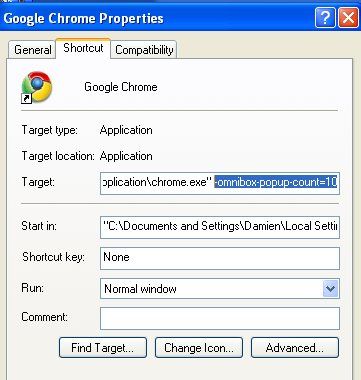
当你在omnibox中输入时, Google浏览器默认设置是5条URL提示。 如果你想显示更多或更少的提示条目,你可以通过改变"omnibox-popup-count="的参数来改变数量。
在windows中,用鼠标右键点击Google浏览器的快捷方式,然后选择属性。 在目标窗口中,添加命令行"-omnibox-popup-count=10" (不加引号) 到命令的结尾。将数字改成你想要显示的条目数量。
4. 更改主题
你想装扮自己的Google浏览器却找不到更改主题的按钮? Google浏览器默认设置是不允许你更改主题,但是通过简单的方法就可以实现这个功能。
下载一个你喜欢的浏览器主题。提取"default.dll'文件。
定位到Google浏览器安装位置(Vista系统是:C:\Users\appdata\local\google\chrome\user data, XP系统是: C:\documents and settings\local settings\application data\google\chrome\user data 然后到/application/chromeversion/themes文件夹下。 "Chromeversion"文件夹是0.2.149.29的形式(该数字取决于你所安装的浏览器版本)。用你刚才下载的"default.dll"文件覆盖掉原来文件夹中存在的"default.dll"。
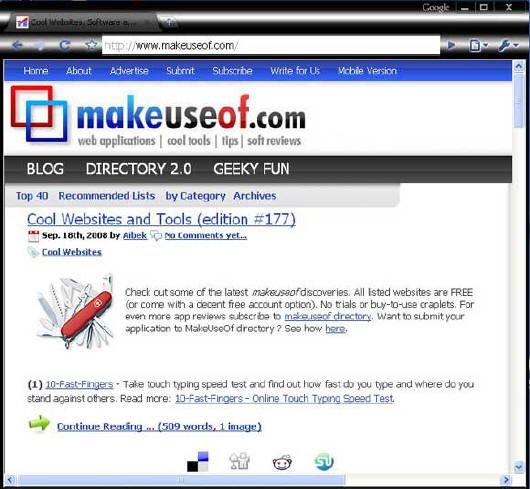
重启浏览器,你就可以看到用新主题装扮一新的浏览器了。
(如果你觉得以上的步骤太复杂,或者你想要一个应用程序来管理你的主题,那么可以下载Xchrome,就可以通过一个更美观的图形界面来更改主题。)
5. 无需工具条的Stumbleupon
在火狐浏览器中, 我用Stumbleupon来发掘新的文章和有趣的事物. 用这个简单的工具就可以在Google浏览器中使用Stumbleupon了。
在书签面板上用右键点击,然后选择"添加页面"。
将新的书签命名为"stumble!", 在URL处填写以下代码:
Javascript:window.location.href = ' http://www.stumbleupon.com/demo/#url.'
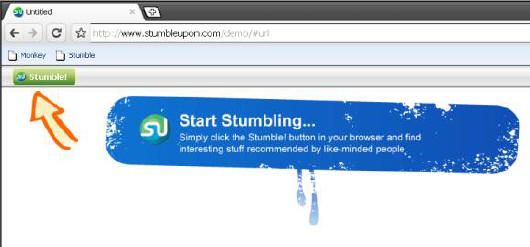
现在开始,每次你想stumble网站的时候,只要点一下Stumble的按钮,bookmarklet和Stumbleupon的工具条就会出现。
提交返回给Stumbleupon,只要创建一个新的书签然后命名为"Review for Stumble", 在地址栏,复制粘贴以下代码: javascript: window.location.href = ' http://www.stumbleupon.com/submit?url=' + document.location;
无论什么时候你想提交返回给Stumbleupon,只要简单的点击一下"Review for Stumble"d 书签,就会马上返回你之前浏览的页面。
6. Google浏览器中的Preview feed
在Google浏览器中的有一项特性常被很多人忽视,那就是预览和订阅RSS Feed的功能,为了解决这个问题, RAMisp.org写了一个脚本,可以让你在Google浏览器中预览和订阅网站的RSS feed。
在你的Chrome浏览器中, 打开http://feeds.ramisp.org
将"auto-detect RSS" 链接拖到你的书签面板。
现在,不管你什么时候预览一个网站的RSS Feed, 只要点击一下"auto detect RSS"标签,然后你就可以在RAMisp网站上预览feed,. 你也可以通过google, Yahoo, Netvibes 或者pageflakes来订阅feed。
7. 自定义快捷键
Google浏览器自带了一整套有用的快捷键,但是如果你想多设一些,你可以用autohotkey来创建你自己的快捷键。
在来下载autohotkey,安装到你的操作系统中。检查"HowTo Tuts"中浏览器已经设置好脚本的快捷键。保存".ahk"脚本到系统当中. 双击'.ahk"脚本来激活快捷键。
打开浏览器,现在你可以在浏览器中使用自定义的快捷键。在"howTo Tuts"中包含的已设定好的快捷健如下:
Win+aor F1切换到前一个标签
Win+sorF2切换到后一个标签
Win+z后退
Win+x前进
Win+cor F4关闭当前标签
Win+v粘贴并打开
Win+Alt+v粘贴并在新标签中打开
ctrl+zor F12撤销最近一个标签
CAPS浏览器并打开一个新标签(如果浏览器还没有启动,它会先启动浏览器)
在标签栏滚动鼠标滑轮? 在前一个和后一个标签之间切换
Ctrl+Shift+T发布到twitter(自动记录当前页面的地址)
Ctrl+Shift+Dor Ctrl+Shift+B转到书签的Delicious
哪一招是你喜欢的?你还知道其它有关Google浏览器的妙招吗?发表评论让大家都了解一下。
1.新建并备份多个配置文件
当你在omnibox中输入时,浏览器会查找历史记录并显示与你正搜索的内容最接近的记录列表。如果你是个喜欢经常在各网站乱窜恶搞的人,那么现在如果有人(希望这个人不是你太太)在搜索栏键入内容,你在网上所做过的"恶作剧"都会一目了然的显示出来。 我想这肯定不是你所希望发生的事情。
比起总是要切换到匿名模式, 有一个简单的方法可以解决这个问题,那就是给浏览器的每个使用者创建多个配置文件。 这样,你就可以保留个人全部的信息(也可以是隐私),也避免了那种尴尬场面的出现。
Google浏览器的备份功能, 只需要鼠标点几下就可以让你轻松创建多个配置文件。
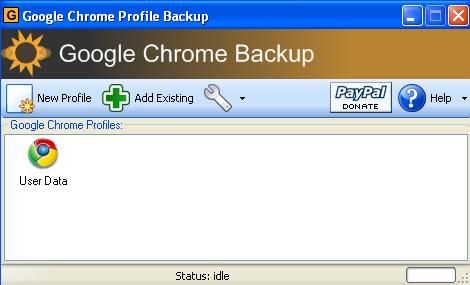 |
点击"新配置文件"按钮,输入文件名称,确定文件存储位置,这样就很容易的创建了一个新的配置文件。
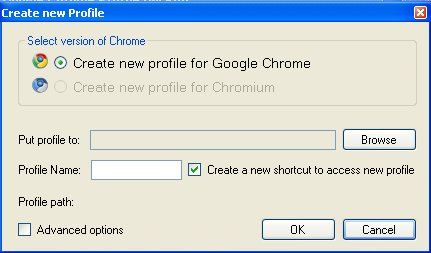 |
要备份你的配置,只要点击文件选择"备份文件"就可以了. 如果你的系统崩溃了,你也可以重新载入来恢复原始设置。
2. 安装Greasemonkey
火狐浏览器的用户都知道Greasemonkey是多么的有用,现在你只要简单一拉,就可以让Greasemonkey在Google浏览器中使用了。
在Google浏览器中,按Ctrl+B显示书签面板(如果被隐藏了的话), 拖动monkey bookmarklet到书签工具条上。
 |
现在, 转到使用脚本页面,选择你想安装的脚本。 在安装页面点击monkey bookmarklet(该页面有"安装脚本"按钮)。 它就会自动转化为Google浏览器兼容的脚本。 再将"安装脚本"按钮拖到你的书签工具条上。就大功告成了!(该方法仅适用于特定的脚本,有些特殊的功能脚本就不起作用,比如自动填写,重新载入页面等功能。)
另一种在Google浏览器中使用Greasemonkey的方法就是安装Greasemetal, 这是一种运行时间的用户脚本。 为了能使用Greasemonkey脚本, 你需要下载并保存脚本到"我的文档"中的"userjs"文件夹中,然后再运行安装了Greasemetal的Google浏览器。
不知为什么,我总觉得用monkey bookmarklet的方法要比用Greasemetal的方法好,你可以两种方法都试试,然后告诉我你喜欢哪一种。
3.增加omnibox的提示条目数量
当你在omnibox中输入时, Google浏览器默认设置是5条URL提示。 如果你想显示更多或更少的提示条目,你可以通过改变"omnibox-popup-count="的参数来改变数量。
在windows中,用鼠标右键点击Google浏览器的快捷方式,然后选择属性。 在目标窗口中,添加命令行"-omnibox-popup-count=10" (不加引号) 到命令的结尾。将数字改成你想要显示的条目数量。
 |
4. 更改主题
你想装扮自己的Google浏览器却找不到更改主题的按钮? Google浏览器默认设置是不允许你更改主题,但是通过简单的方法就可以实现这个功能。
下载一个你喜欢的浏览器主题。提取"default.dll'文件。
定位到Google浏览器安装位置(Vista系统是:C:\Users\appdata\local\google\chrome\user data, XP系统是: C:\documents and settings\local settings\application data\google\chrome\user data 然后到/application/chromeversion/themes文件夹下。 "Chromeversion"文件夹是0.2.149.29的形式(该数字取决于你所安装的浏览器版本)。用你刚才下载的"default.dll"文件覆盖掉原来文件夹中存在的"default.dll"。
重启浏览器,你就可以看到用新主题装扮一新的浏览器了。
 |
(如果你觉得以上的步骤太复杂,或者你想要一个应用程序来管理你的主题,那么可以下载Xchrome,就可以通过一个更美观的图形界面来更改主题。)
5. 无需工具条的Stumbleupon
在火狐浏览器中, 我用Stumbleupon来发掘新的文章和有趣的事物. 用这个简单的工具就可以在Google浏览器中使用Stumbleupon了。
在书签面板上用右键点击,然后选择"添加页面"。
将新的书签命名为"stumble!", 在URL处填写以下代码:
Javascript:window.location.href = ' http://www.stumbleupon.com/demo/#url.'
现在开始,每次你想stumble网站的时候,只要点一下Stumble的按钮,bookmarklet和Stumbleupon的工具条就会出现。
 |
提交返回给Stumbleupon,只要创建一个新的书签然后命名为"Review for Stumble", 在地址栏,复制粘贴以下代码: javascript: window.location.href = ' http://www.stumbleupon.com/submit?url=' + document.location;
无论什么时候你想提交返回给Stumbleupon,只要简单的点击一下"Review for Stumble"d 书签,就会马上返回你之前浏览的页面。
6. Google浏览器中的Preview feed
在Google浏览器中的有一项特性常被很多人忽视,那就是预览和订阅RSS Feed的功能,为了解决这个问题, RAMisp.org写了一个脚本,可以让你在Google浏览器中预览和订阅网站的RSS feed。
在你的Chrome浏览器中, 打开http://feeds.ramisp.org
将"auto-detect RSS" 链接拖到你的书签面板。
现在,不管你什么时候预览一个网站的RSS Feed, 只要点击一下"auto detect RSS"标签,然后你就可以在RAMisp网站上预览feed,. 你也可以通过google, Yahoo, Netvibes 或者pageflakes来订阅feed。
7. 自定义快捷键
Google浏览器自带了一整套有用的快捷键,但是如果你想多设一些,你可以用autohotkey来创建你自己的快捷键。
在来下载autohotkey,安装到你的操作系统中。检查"HowTo Tuts"中浏览器已经设置好脚本的快捷键。保存".ahk"脚本到系统当中. 双击'.ahk"脚本来激活快捷键。
打开浏览器,现在你可以在浏览器中使用自定义的快捷键。在"howTo Tuts"中包含的已设定好的快捷健如下:
Win+aor F1切换到前一个标签
Win+sorF2切换到后一个标签
Win+z后退
Win+x前进
Win+cor F4关闭当前标签
Win+v粘贴并打开
Win+Alt+v粘贴并在新标签中打开
ctrl+zor F12撤销最近一个标签
CAPS浏览器并打开一个新标签(如果浏览器还没有启动,它会先启动浏览器)
在标签栏滚动鼠标滑轮? 在前一个和后一个标签之间切换
Ctrl+Shift+T发布到twitter(自动记录当前页面的地址)
Ctrl+Shift+Dor Ctrl+Shift+B转到书签的Delicious
哪一招是你喜欢的?你还知道其它有关Google浏览器的妙招吗?发表评论让大家都了解一下。
订阅:
博文 (Atom)
