


Google Chrome(谷歌浏览器)是由Google开发的一款可让您更快速、轻松且安全地使用网络的浏览器,它的设计超级简洁,使用起来更加方便.
Google Chrome的特点是简洁、快速.Google Chrome支持多标签浏览,每个标签页面都在独立的“沙箱”内运行,在提高安全性的同时,一个标签页面的崩溃也不会导致其他标签页面被关闭.此 外,Google Chrome基于更强大的JavaScript V8引擎,这是当前Web浏览器所无法实现的.


google chrome
-
-
微观世界的精致呈现 - 不知你在儿时是否有过这样的梦想:骄傲地指挥着属于自己的铁路以及愉快地玩耍各式各样的玩具房子?现在,Google 街景为你带来了一个可以重现儿时梦想的惊喜:位于德国汉堡市著名的微缩景观世界已经纳入Google地图。现在就跟随Google ,一同去探索全球最大铁路模型展览中心的神奇魅力吧!据了解,微缩景观世界里拥有长...
 10 年前
-
Google Chrome 1.0.154.36 Final 正式版发布 - 经过15个Beta测试版,Google Chrome浏览器终于发布了第一个正式版,版本号1.0.154.36。 有趣的是,今天正好是Google Chrome诞生一百天的日子。据Google表示,这个正式版的主要新特性有: 1、更好的插件稳定性和性能,特别是视频方面。 2、速度更快。相比于第一个测试版,Jav...17 年前
-
Chrome源码剖析 【序】 && 【一】 - duguguiyu - 【序】 开源是口好东西,它让这个充斥着大量工业垃圾代码和教材玩具代码的行业,多了一些艺术气息和美的潜质。它使得每个人,无论你来自米国纽约还是中国铁岭,都有机会站在巨人的肩膀上,如果不能,至少也可以抱一把大腿。。。现在我就是来抱大腿的,这条粗腿隶属于Chrome(开源项目名称其实是Chromium,本来Chrome...18 年前
-
-
-
-
-


Google Chrome2.0.171.0 添加标签功能
近日,Google面向Dev Channel发布了2.0.171.0版本的Chrome浏览器,由于本次仅仅是面向Dev Channel更新,所以浏览器不会自动升级,喜欢的朋友需要手动下载安装。本次更新最大的亮点是初步加入了书签菜单功能,截图如下:

本次更新的主要方面有以下几点:
新增功能:
1、为新建Portable FPT新增--New-FTP启动参数,并加入目录列表代码; 2、初步加入书签菜单,须添加启动参数--bookmark-menu; 3、新增HTML5 web workers(启动参数--enable-web-workers); 4、新增SSL renegotiation; 5、使用Del键删除某个项目时先弹出对话框确认,而不是先删除后再提示用户; 6、Webkit升级至530.4版本; 7、V8引擎升级至1.1.1.4版本;
已修复的问题:
滚动Flash元素时CPU占用100%的问题; 修复一些崩溃问题 修复在RTL语言中文字不靠右对其的问题; 修复issues 8287 2827中提到的单个标签拖拽和关闭的问题; 修复因页面滚动之后无法正确复制图片的问题(只能在新窗口中打开图片才能复制)。
下载Google Chrome 2.0.171.0: 天天精品下载 泡泡网下载 来源:chrome博客提供
本次更新的主要方面有以下几点:
新增功能:
1、为新建Portable FPT新增--New-FTP启动参数,并加入目录列表代码; 2、初步加入书签菜单,须添加启动参数--bookmark-menu; 3、新增HTML5 web workers(启动参数--enable-web-workers); 4、新增SSL renegotiation; 5、使用Del键删除某个项目时先弹出对话框确认,而不是先删除后再提示用户; 6、Webkit升级至530.4版本; 7、V8引擎升级至1.1.1.4版本;
已修复的问题:
滚动Flash元素时CPU占用100%的问题; 修复一些崩溃问题 修复在RTL语言中文字不靠右对其的问题; 修复issues 8287 2827中提到的单个标签拖拽和关闭的问题; 修复因页面滚动之后无法正确复制图片的问题(只能在新窗口中打开图片才能复制)。
下载Google Chrome 2.0.171.0: 天天精品下载 泡泡网下载 来源:chrome博客提供
Google发布了最新Chrome版本2.0.170.0 Beta
Google发布了最新Chrome 2.0.170.0 Beta,并且表示虽然这是一款Beta版本,但是其速度却实现了极大的提升,相比当前的稳定版本,2.0.170.0 Beta在V8基准测试中速度提升了25%,在Sunspider基准测试中速度提升了35%,相比之前的测试版本,其速度几乎提高了一倍。
Chrome 2.0.170.0 Beta新增了表格自动填充、整页缩放和自动滚屏功能,这些都得益于此版本中使用的最新版WebKit,而且,2.0.170.0 Beta还可实现拖拽标签实现分屏视图。
更新日志:
Ctrl+E不再打开新的窗口对话框;
修复了下载和标签拖拽窗口调整时出现的崩溃问题;
当浏览器重新打开时会重新加载之前页面的数据;
修复了没有恢复为默认语言设置时拼写检查出现错误的问题;
修正了当鼠标停留在最后一个标签上时不会显示标题的问题;
修正了当自动隐藏功能启动时Chrome在全屏下会阻止Windows任务栏显示的问题;
修正了使用鼠标纵横轮和触摸板无法实现页面水平滚动的问题;
修正了空链接时无法实现退出全屏的问题;
修复了插件在页面导航时无法正常隐藏的问题;
修复了对书签排序后不会默认保存的问题;
从正常浏览的网页中访问链接时不再显示为隐藏模式;
在“书签管理”中文本可以作为RTL语言正常排列了;
修正了在点击链接后书签管理器隐藏在浏览器窗口之下的回归问题;
修正了URL和书签不能拖拽到标题栏中的问题;
在文本输入字段按向上向下键时可以实现自动弹出填充功能;
修正了搜索输入历史中非ASCII遗漏问题。
本地下载:
http://www.myfiles.com.cn/soft/14/14183.htm
Chrome 2.0.170.0 Beta新增了表格自动填充、整页缩放和自动滚屏功能,这些都得益于此版本中使用的最新版WebKit,而且,2.0.170.0 Beta还可实现拖拽标签实现分屏视图。
更新日志:
Ctrl+E不再打开新的窗口对话框;
修复了下载和标签拖拽窗口调整时出现的崩溃问题;
当浏览器重新打开时会重新加载之前页面的数据;
修复了没有恢复为默认语言设置时拼写检查出现错误的问题;
修正了当鼠标停留在最后一个标签上时不会显示标题的问题;
修正了当自动隐藏功能启动时Chrome在全屏下会阻止Windows任务栏显示的问题;
修正了使用鼠标纵横轮和触摸板无法实现页面水平滚动的问题;
修正了空链接时无法实现退出全屏的问题;
修复了插件在页面导航时无法正常隐藏的问题;
修复了对书签排序后不会默认保存的问题;
从正常浏览的网页中访问链接时不再显示为隐藏模式;
在“书签管理”中文本可以作为RTL语言正常排列了;
修正了在点击链接后书签管理器隐藏在浏览器窗口之下的回归问题;
修正了URL和书签不能拖拽到标题栏中的问题;
在文本输入字段按向上向下键时可以实现自动弹出填充功能;
修正了搜索输入历史中非ASCII遗漏问题。
本地下载:
http://www.myfiles.com.cn/soft/14/14183.htm
Google透露Chrome扩展计划
Google日前透露他们为Chrome增加最急需的特性:可以添加扩展功能,让用户通过扩展定制自己的浏览器。虽然广告是Google的一大业务,但是他们称其中一个扩展就是具有拦截广告功能。虽然Google尚未透露扩展功能开发的时间线,但他们将在开源版Chrome浏览器Chromium上进行。
据悉Google的扩展计划包含以下几点(CB:和firefox很相似,好像是以FF的扩展为样板):
书签/导航工具:Delicious工具条,StumbleUpon,网络存储历史记录,新页面剪贴板加速装置;
内容增强:Skype扩展,Real Player扩展,自动连接(缩减网址,电话号码等);
内容过滤:广告过滤,Flash过滤,隐私控制,父母控制;
下载助手:视频下载助手,下载加速器,DownThemAll, FlashGot 。
其他特性:ForecastFox, FoxyTunes, Web Of Trust, GooglePreview, BugMeNot 。
其中,Google特别强调了广告过滤功能,它采用的可能性是最大的。
中欧商业评论:四面谷歌
"一切内容"加上"垂直整合",谷歌正在打造互联网业的"十字军"。正如其CEO施密特所说,谷歌进入众多非搜索领域的目的并不是为了直接赚钱,而是让更多的人依赖于它的服务
文・李杨
谷歌一直在通过收购和创新,推出产品和服务。2004年4月谷歌发布邮件系统Gmail;2005年6月推出集卫星图像、航拍图像和地图搜索于一身的Google Earth;2006年10月以16.5亿美元收购视频网站YouTube;2007年2月推出办公套件Google Apps;2007年4月以31亿美元现金收购网络广告服务商Double Click;2008年9月3日面向100个国家推出浏览器Chrome;2008年10月22日,第一款谷歌手机同时在22个国家正式上市……
在推出产品和服务的同时,谷歌的战略正在以不同的阶段悄然演进。作为第一阶段的关键词,"一切内容"具体表现为,谷歌通过特有研发模式(大量研发新产品,把产品战略决定权交给用户),在创新与收购的基础上,横向覆盖包括文本、照片、地理信息、视频等"一切内容"。
在对内容的追求上,谷歌几乎达到了极致。其获得内容的手段,包括从赖以生存的传统搜索引擎进行信息抓取、发布"数字图书馆计划"、推出"Google Earth",以及2006年10月以16.5亿美元收购YouTube,从而实现了最快速度掌握视频内容。一切文本和图片、一切视频、一切地理信息―"一切内容"―构成谷歌搜索服务的基础和核心竞争力。
前向一体化:整合销售渠道
1985年,迈克尔・波特有关"价值链"概念的提出奠定了战略学理论的里程碑,"价值链"描述了厂商内部与厂商之间为生产最终产品或服务所经过的增加价值的过程。任何厂商公司战略制定的基本,就是确定价值链上的职能,哪些由自己完成,哪些交由市场去解决。以此视角,谷歌欲以创新和并购整合资源,颠覆性地冲击价值链的各相关环节的意图已浮出冰山一角。
对谷歌而言,营销与供应链的环节可以翻译为客户端、用户端两大通道。前者负责营销、收取费用,后者承担服务、确保稳定。
在"一切内容"的基础上,谷歌第二阶段的关键词是"垂直整合":以搜索为核心,实现整合销售渠道、搜索服务链条的"纵向一体化"。具体包括整合销售渠道的"前向一体化"和服务链条的"后向一体化"。例如,对广告、销售渠道的整合显示了谷歌"前向一体化"的战略,其实质就是获得分销商、零售商的所有权,加强对分销、零售渠道的控制。
从2007年4月以31亿美元现金收购网络广告巨头Double Click开始,谷歌越来越像个致力于建设"专用销售渠道"的传统行业巨无霸。从以往的模式来看,谷歌的搜索引擎服务带来了关键的广告业务。到目前为止,谷歌最主要的营收来源依旧是Adwards关键词广告系统。而横幅、弹出窗之类的广告业务则是谷歌业务的瓶颈。
而通过收购Double Click,结合原有的关键词广告系统,谷歌则能够实现两大类营销通道的畅通无阻。此外,这项收购还逼得微软接连收购了aQuantive和adECN两家网络广告公司,甚至投资2.4亿美元参股Facebook,但依然无法挽回竞争上的劣势。
后向一体化:整合服务链条
同样,重要的整合也出现在用户端。对此,谷歌正在"后向一体化",整合搜索服务的通道。
所谓"后向一体化",指的是企业向目前为其提供产品或服务的行业扩展,实质是加强控制产品或服务的供应。
传统搜索引擎的用户端服务链可分为上网终端、操作系统、浏览器、搜索框这几个环节。谷歌新近推出浏览器Chrome,可以说显示出了谷歌独占门户、颠覆微软平台地位的意图。
事实上,自反垄断法催生"去微软化"的搜索引擎市场,微软在IE成为浏览器王者之后,也不得不主动收敛功能,避免让欧盟等"罚款专业户"找上门来。最重要的是,微软不在 IE 地址栏附加搜索功能给了谷歌进一步创新浏览器的机会―实际上,如果微软在十年前就把IE 地址栏做成搜索框,搜索引擎市场就不会是当前格局。从技术层面上看,谷歌有叫板IE 的底气,也没有思想负担。而从整合服务链条的角度分析,浏览器地址栏就相当于谷歌首页的搜索框,核心搜索用户资源将成为新版浏览器的坚强后盾。
2001年,刚加入谷歌的CEO施密特一度否定这一项目。当时他的理由是认为时机还不成熟。"我不相信公司那时已具备了足以经受住一场浏览器战争的实力。我们的战略目标应该在'雷达探测不到的地方',这一点非常重要。"如今Chrome横空出世,谷歌的战略目标已无需讳言。抛开云计算等技术名词不说,新浏览器在帮助谷歌进一步抢占"入口",成为屏蔽其他门户的超级门户、屏蔽其他搜索引擎的超级搜索引擎、屏蔽微软的超级软件服务商的探索上迈出关键的一步。
除了浏览器,谷歌新近推出的谷歌手机,也试图在移动终端市场分一杯羹。2008年10月22日正式上市的新款手机内置YouTube Player,操作系统Android是免费的―不像微软Mobile那样按照每部手机收取8~15美元授权费;与苹果iPhone应用程序要付0.99~9.99美元也不同。其平台上所有应用免费的举动标志着谷歌誓将打破"收费"的传统游戏规则,将移动终端市场上的竞争拖入更为惨烈的时代。
通过提供浏览器、手机操作系统,谷歌的目的在于把服务链条串起来,并以此为出发点进行流程再造。这一整合,类似于微软操作系统与应用软件的关系,不过区别在于,谷歌的路径恰恰相反,是由"应用软件"(搜索服务)进军"操作系统"(软件平台)。此外,谷歌将在手机操作系统Android中使用Chrome浏览器。对此,谷歌联合创始人塞吉・布林表示:"我们本不想将两者绑在一起,但是下一版Android将吸收大量的Chrome特征。"
"十字军"出征
谷歌还是搜索引擎之王吗?
施密特表示,谷歌进入很多非搜索领域的目的"并不是为了直接赚钱,相反,其目标就是扩大用户体验,让更多的人依赖于谷歌的服务,这是公司的最终目标"。 施密特认为,谷歌的核心搜索及搜索广告业务未来仍将是公司业务增长的源动力。
时至今日,谷歌既有整合广告、销售渠道的"前向一体化",更开始大举进军搜索服务的上网终端、操作系统、浏览器市场,试图"后向一体化";两者结合,构成了谷歌以搜索服务为核心开展的"垂直整合"。
"一切内容"加上"垂直整合",谷歌正在打造互联网业的"十字军"。此外,除了财务上的考虑之外,谷歌当前如此下力气从事"垂直整合",不排除据此提高竞争门槛、收罗用户信息,进一步发掘新商业价值的战略可能性。
尽管现在就对谷歌的"十字军"整合计划下判断还为时过早,但我们不妨也做一次大胆的假设:一旦谷歌的理想国成为现实―网络上一切内容随时可供调用;计算在浏览器平台上完成;检索工具发展成为应用软件……那么,微软苦心打造的那个曾经的"单机版软件供应商帝国"还会有多少人记得?
用户资源支持战略性收购
文・祝波善
互联网企业的实践对传统的战略管理理论构成了挑战。传统战略管理理论中,前端、后端按照跟客户的距离远近来区分;但对互联网企业来说,带来收入、利润的客户和网络服务的用户是不一致的。用户是互联网企业的资源,但不是带来收入、利润的客户(至少谷歌是如此)。正因为如此,谷歌所作的一些扩张很难用传统的管理理念来解释,尤其是一些"天价"收购行为。
谷歌现在做的垂直整合的举动,是不是其他互联网企业未来战略扩张的方向?当前还难以下结论。但是,垂直整合对谷歌各项产品、服务已经或多或少地呈现了协同效应。
在整合过程中,谷歌的"溢价收购模式"值得引起重视。对YouTube 的16.5亿美元收购、对Double Click的31亿美元现金收购,貌似不惜代价、卡位不计工本,效果有时出人意料。这是由于谷歌超越了传统的财务性收购理念,采用战略性收购所造成的,目的就是抬高门槛、让竞争对手难以进入,而这一点恰与互联网"只有第一、没有第二"的行业特点吻合。
谷歌的核心用户资源构成了战略性收购的基础。同样一个被收购对象,相对于谷歌而言可能就有比竞争对手大很多的价值,因为谷歌新进入某个领域的边际效应、协同效应是不一样的,所以它的收购报价容易有压倒性优势。包括推出浏览器能迅速抢占一部分市场,也是由于庞大的用户资源。
[本文作者为天强管理咨询有限公司总经理、上海市咨询业行业协会副秘书长。]
Google出新浏览器为提升搜索
| 赵玉勇 |
下载Google Chrome浏览器0.3.154.9 Beta
来源:驱动之家+新浪
根据Google浏览器Chrome的最新更新说明显示,最新版本Chrome 0.3.154.9修改了下载行为,当下载文件为可执行文件时,浏览器将改变下载文件名。
根据Google浏览器Chrome的最新更新说明显示,最新版本Chrome 0.3.154.9修改了下载行为,当下载文件为可执行文件时,浏览器将改变下载文件名。
此次更新内容包括,改进下载方式,用户界面,插件升级,JavaScript和Web API升级,并解决一些应用程序崩溃问题。
其中R3285修正:改变可知行文件的下载方式,当这些文件被下载时,将保存为unconfirmed_*.download文件,只有用户同意使用下载文件时,此文件才会转换为真正的文件名。未经确认的下载,在浏览器退出时会被删除。

界面改进
R3177,R3207修正,在启动浏览器时,将列出启动的连接同时开启密码管理功能。
R3180,添加功能,为浏览器添加匿名访问方式。
R3189,修正新的书签错误,当点击编辑按钮之后,打开的是编辑器。
R3209,改变Google Chrome关于开源软件使用的服务条款。
插件
R3211,修正视频在播放1秒后停止的问题
R3272,允许插件发送表格,例如Adobe Reader。
R3276,更好的支持Windows Media Player
R3327,让插件运行在一个正常的优先级,以便它们不会导致浏览器停止响应。
JavaScript/web API
R3198,优化内容探测器
R3231,修正可导致网页内容消失的插件
R3269,改变最低计时器,设置SetTimeout至4毫秒。
修正崩溃问题
R3172,修复当使用拼写检查功能时崩溃问题
R3278,修正使用Windows Vista操作系统Tablet PC导致浏览器崩溃问题
下载地址:http://down1.tech.sina.com.cn/download/down_contents/1223136000/41129.shtml
Google Chrome浏览器
Google Chrome浏览器
Google Chrome 的优秀资源
来源:http://www.61dh.com/blog/2008/10/google-chrome.html
大约两个月前Google的Chrome浏览器beta版本初次登场,各大媒体都轰轰烈烈的报道这一重大新闻,毕竟是互联网老大的产品啊!虽然很多人都是尝鲜之后,又换回自己早已用惯的火狐或者IE浏览器,但是不论用户评价如何,Google还是继续完善自己的产品。10月30号 Google发行了Chrome的第三个beta版本,这次主要是在性能和安全上有所改善。如果你已经在使用Chrome,它会被自动升级(版本号:0.3.154.9)。而且Google已经确认很多像火狐浏览器那样的扩展(extensions)也将要接踵而来。如果你在使用Chrome,OSTATIC列出7个使用技巧和相关资源,你或许会用的上。
1.创建和保存个性化设置和数据(Profiles)
Google Chrome Backup,这款免费软件可以让你备份和恢复你创建的个性化设置和数据。 虽然是英文版的,但是傻瓜式的操作用起来应该不会有太大问题。
2. 高级用户技巧大全:
如果你是Chrome的爱好者,那么你一定要看看由Lifehacker带来的高级用户使用技巧。
3. 在Mac OS X 和Linux上运行Chrome
由CodeWeavers开发的CrossOver Chromium,可以让你在Mac OS X and Linux上运行Chrome。虽然CodeWeavers公司表明该产品还处于幼儿期段,但是如果你是Mac用户或者Linux用户,而且又对Chrome狂热,那么这款软件很值得一试。
4. 匿名上网
如果你不想让自己的上网记录被别人知道(特别当你在公共场所使用无线网络上网的时候),你或许会对匿名上网感兴趣。Iron提供的这款浏览器是基于Chromium开发的,它的外观和工作方式和Chrome一模一样,不同的是它加入了多层个人隐私保护。此外你也可以试试Chrome隐私保护。
5. 和火狐浏览器一样使用"about:"命令
和火狐浏览器一样,你可以在Chrome浏览器的地址栏输入'about:'命令,来查看多种多样的信息。比如你输入"about:version"你就看到当前使用的Chrome浏览器的版本。Google OS blog 提供一系列很好的'about'的命令。
6. USB版本
你可以通过这个链接:a lightweight tweak of Chrome,下载到基于Chrome开发的轻型浏览器,然后把存在U盘随身携带。
7.谷歌官方帮助视频
这是介绍谷歌Chrome最基本使用方法的视频:了解谷歌浏览器 »
谷歌未来数天内发布升级版Chrome
网易科技讯 北京时间10月31日消息,据国外媒体报道,谷歌将很快发布Chrome浏览器的第三个β测试版本。新版Chrome修正了一处安全缺陷,提高了性能。
谷歌的Chrome项目经理马克・拉尔森(Mark Larson)周三晚上在一个电子邮件列表帖子中公布了发布新版Chrome的消息。他说,用户将在未来数天内自动获得升级版Chrome。
Chrome 0.3.154.9修正了一个安全缺陷:浏览器显示的内容并非地址栏中链接的内容。拉尔森表示,这一缺陷会误导用户相信一个恶意站点是合法站点,披露自己的机密信息。
新版Chrome还提高了Flash和Silverlight等插件的性能和可靠性,支持通过触摸板滚动窗口,提高了利用代理上网的性能和可靠性。
下载可执行文件时――例如扩展名为.exe或.dll的文件时,在用户证实确实要下载该文件前,新版Chrome将首先给文件命名一个"虚拟文件名"。用户没有证实确实要下载的文件在Chrome退出时将被删除。
Chrome目前还只能在Windows上运行,谷歌正在开发Mac OS X和Linux版本。
互联网的标准性和谷歌浏览器
幺宝刚, 谷歌中国工程研究院研发总监
随着谷歌浏览器的发布,对网络标准性支持的讨论再次浮上水面(关于网络标准请您参阅W3C发布的相应标准 )。对这个问题,业界的讨论曾经有过很多,但是标准化的推行效果在国内不是特别理想,很多网站和网络应用对标准的支持还是很不够的。
之所以造成这种局面,是与很多网络开发人员在网站和网络应用软件开发中采用了一些非标准特性(比如某些IE插件)息息相关的,许多网站仅仅支持 IE或某些以IE为内核的浏览器,这导致了数以百万计的使用其它浏览器(比如Firefox, Safari和Google Chrome)的用户可能无法正常浏览某些网页。我们已经收到一些用户对这类问题的反馈,但我们的分析结果表明,绝大部分类似的问题,是因为网页 /站本身的对标准支持不够造成的。
随着谷歌浏览器的发布,对网络标准性支持的讨论再次浮上水面(关于网络标准请您参阅W3C发布的相应标准 )。
之所以造成这种局面,是与很多网络开发人员在网站和网络应用软件开发中采用了一些非标准特性(比如某些IE插件)息息相关的
从长期的角度来看,
- 浏览器市场有了越来越多的产品选择
谷歌浏览器在发布当天引起的广泛关注和踊跃的用户下载,
但是这也会带来另外一个头疼的问题:
只要您的程序是按照标准来写的,不需要做任何改动,就应该可以直接在谷歌浏览器里正常工作。
- 网络的标准化有助于网站吸引更多用户
浏览器的不停更新换代,只会使网络应用的功能越来越强大,
另外还有一个因素:随着奥运效应的持续发酵和延续,
- IE 8.0
IE本身,
总而言之,将您的网站和网络应用标准化将有助于您以更小的成本"以不变应万变"。
您的网站"标准"么?
要了解您的网站是否标准其实很简单,您可以使用某种对标准有良好支持的浏览器(比如Firefox,Safari或Chrome) 来测试您的程序代码。
将您的网站变得更标准化并不是多么难的技术问题。有很多网站,比如http://www.w3cn.org/howto/index.html,提供了很好的参考信息。我们最近也计划和业界组织一些关于标准的研讨会,
google chrome浏览器 中文版快捷键大全
一般来说,快捷键的方式对于相同类型的软件其用法是相同的。比如Ctrl+P,无论是在Word,还是PDF,抑或是在其他浏览器中大多是打印的快捷键。大家可以举一反三的使用。
一、地址栏快捷方式
在地址栏,进行下列操作之一:
键入搜索字词 使用默认搜索引擎进行搜索
键入网址中"www."和 ".com"之间的部分,然后按 Ctrl+Enter 为您在地址栏中输入的内容添加"www."和".com",然后打开网址 [各种浏览器通用]
键入搜索引擎关键字或网址,按 Tab 键,然后键入搜索字词 使用与关键字或网址相关联的搜索引擎进行搜索 如果谷歌浏览器可以识别您要使用的搜索引擎,将会提示您按 Tab 键。
F6 或 Ctrl+L 突出显示网址区域中的内容
输入网址,然后按 Alt+Enter 在新标签页中打开网址
二、窗口和标签页快捷方式
Ctrl+N 打开新窗口 [各种浏览器通用]
按住 Ctrl? 键,然后点击链接 在新标签页中打开链接
按住 Shift 键,然后点击链接 在新窗口中打开链接
Alt+F4 关闭当前窗口 [各种浏览器通用,包括资源管理器]
Ctrl+T 打开新标签页
Ctrl+Shift+T 重新打开上次关闭的标签页。 谷歌浏览器可记住您关闭的最后 10 个标签页。
将链接拖动到标签页内 在指定标签页中打开链接
将链接拖动到两个标签页之间 在新标签页横条上的指定位置打开链接
Ctrl+1 到 Ctrl+8 切换到指定位置编号的标签页。 您按下的数字代表标签页横条上的位置。
Ctrl+9 切换到最后一个标签页
Ctrl+Tab 切换到下一个标签页
Ctrl+Shift+Tab 切换到上一个标签页
Ctrl+W 或 Ctrl+F4 关闭当前标签页或弹出式窗口
三、打开谷google chrome 歌浏览器功能的快捷方式
Ctrl+B 打开和关闭书签栏
Ctrl+H 查看历史记录页
Ctrl+J 查看下载页
Shift+Escape 查看任务管理器
Shift+Alt+T 将键盘焦点设置在谷歌浏览器工具栏上。 使用键盘上的向右和向左箭头,导航至工具栏的不同区域。
四、网页快捷方式
Ctrl+P 打印当前页 [各种浏览器通用,包括资源管理器]
F5 重新加载当前页
Ctrl+F5 或 Shift+F5 重新加载当前页,但忽略缓存内容
按住 Alt 键,然后点击链接 下载链接
Ctrl+F 打开"在网页上查找"框 [各种浏览器通用,包括资源管理器和Word、PDF等各种具有查找功能的软件]
Ctrl+G 或 F3 查找与您在"在网页上查找"框中输入的内容相匹配的下一个匹配项
Ctrl+Shift+G 或 Shift+F3 查找与您在"在网页上查找"框中输入的内容相匹配的上一个匹配项
Ctrl+U 查看源代码
将链接拖动到书签栏 将链接加入书签
Ctrl+D 将当前网页加入书签
Ctrl++ 放大文字
Ctrl+- 缩小文字
Ctrl+0 还原到正常文字大小
五、文字快捷方式
突出显示内容,然后按 Ctrl+C 将内容复制到剪贴板
将光标置于文字字段中,然后按 Ctrl+V 从剪贴板粘贴当前内容
将光标置于文字字段中,然后按 Ctrl+Shift+V 从剪贴板粘贴当前内容的纯文字部分
突出显示文字字段的内容,然后按 Ctrl+X 删除内容
来源:http://www.wechrome.cn/thread-320-1-1.html
一、地址栏快捷方式
在地址栏,进行下列操作之一:
键入搜索字词 使用默认搜索引擎进行搜索
键入网址中"www."和 ".com"之间的部分,然后按 Ctrl+Enter 为您在地址栏中输入的内容添加"www."和".com",然后打开网址 [各种浏览器通用]
键入搜索引擎关键字或网址,按 Tab 键,然后键入搜索字词 使用与关键字或网址相关联的搜索引擎进行搜索 如果谷歌浏览器可以识别您要使用的搜索引擎,将会提示您按 Tab 键。
F6 或 Ctrl+L 突出显示网址区域中的内容
输入网址,然后按 Alt+Enter 在新标签页中打开网址
二、窗口和标签页快捷方式
Ctrl+N 打开新窗口 [各种浏览器通用]
按住 Ctrl? 键,然后点击链接 在新标签页中打开链接
按住 Shift 键,然后点击链接 在新窗口中打开链接
Alt+F4 关闭当前窗口 [各种浏览器通用,包括资源管理器]
Ctrl+T 打开新标签页
Ctrl+Shift+T 重新打开上次关闭的标签页。 谷歌浏览器可记住您关闭的最后 10 个标签页。
将链接拖动到标签页内 在指定标签页中打开链接
将链接拖动到两个标签页之间 在新标签页横条上的指定位置打开链接
Ctrl+1 到 Ctrl+8 切换到指定位置编号的标签页。 您按下的数字代表标签页横条上的位置。
Ctrl+9 切换到最后一个标签页
Ctrl+Tab 切换到下一个标签页
Ctrl+Shift+Tab 切换到上一个标签页
Ctrl+W 或 Ctrl+F4 关闭当前标签页或弹出式窗口
三、打开谷google chrome 歌浏览器功能的快捷方式
Ctrl+B 打开和关闭书签栏
Ctrl+H 查看历史记录页
Ctrl+J 查看下载页
Shift+Escape 查看任务管理器
Shift+Alt+T 将键盘焦点设置在谷歌浏览器工具栏上。 使用键盘上的向右和向左箭头,导航至工具栏的不同区域。
四、网页快捷方式
Ctrl+P 打印当前页 [各种浏览器通用,包括资源管理器]
F5 重新加载当前页
Ctrl+F5 或 Shift+F5 重新加载当前页,但忽略缓存内容
按住 Alt 键,然后点击链接 下载链接
Ctrl+F 打开"在网页上查找"框 [各种浏览器通用,包括资源管理器和Word、PDF等各种具有查找功能的软件]
Ctrl+G 或 F3 查找与您在"在网页上查找"框中输入的内容相匹配的下一个匹配项
Ctrl+Shift+G 或 Shift+F3 查找与您在"在网页上查找"框中输入的内容相匹配的上一个匹配项
Ctrl+U 查看源代码
将链接拖动到书签栏 将链接加入书签
Ctrl+D 将当前网页加入书签
Ctrl++ 放大文字
Ctrl+- 缩小文字
Ctrl+0 还原到正常文字大小
五、文字快捷方式
突出显示内容,然后按 Ctrl+C 将内容复制到剪贴板
将光标置于文字字段中,然后按 Ctrl+V 从剪贴板粘贴当前内容
将光标置于文字字段中,然后按 Ctrl+Shift+V 从剪贴板粘贴当前内容的纯文字部分
突出显示文字字段的内容,然后按 Ctrl+X 删除内容
来源:http://www.wechrome.cn/thread-320-1-1.html
Google Chrome使用的10个技巧
以下教您10个Google Chrome的使用技巧,Google浏览器省去了工具栏等有用的东西,但他们的功能却被隐藏起来,要通过特殊的操作才能打开.
首先是后退按钮,这一按钮只要用右键点击就会出现访问历史,以方便你迅速切换,如图:

2. Ctrl+Shift+T 快捷键可以打开上一个被关闭的选项卡.
3. 搜索建议已经被集成在浏览器地址栏,在查询之前输入一个问号会帮助你找出搜索引擎的建议.
4. Google Calculator 已经被集成在了浏览器中,如图:

5.文本域是可以自由拉伸的

6. 右键点击页面,选择 "Inspect element", 切换到 "Resources" 选项卡,你可以分析页面中的元素及其占用的时间.

7. 拖放Tab可以建立新窗口哦!

8. 下载完文件后,你可以用拖放的方式将文件放到任何一个地方.

9. 如果站点支持OpenSearch,那么情况会更妙了,你可以在地址栏中直接开始该站点的搜索.

以下是手动添加搜索引擎的方法:
Name - Wikipedia
Keyword - wiki (that's what you need to type in the address bar)
URL - http://en.wikipedia.org/wiki/Special:Search?search=%s
You can also use the keywords for other kinds of services: fortranslating web pages, for bookmarking pages online or simply asaliases for web pages (omit "%s" from the URL).
Name - Google Translate (English)
Keyword - trans
URL - http://translate.google.com/translate?u=%s
10. 你可以随时下载最新的Chromium开源工程来升级你的浏览器内核.请访问这里.

来源:http://www.wechrome.cn/thread-29-1-1.html
首先是后退按钮,这一按钮只要用右键点击就会出现访问历史,以方便你迅速切换,如图:
2. Ctrl+Shift+T 快捷键可以打开上一个被关闭的选项卡.
3. 搜索建议已经被集成在浏览器地址栏,在查询之前输入一个问号会帮助你找出搜索引擎的建议.
4. Google Calculator 已经被集成在了浏览器中,如图:
5.文本域是可以自由拉伸的
6. 右键点击页面,选择 "Inspect element", 切换到 "Resources" 选项卡,你可以分析页面中的元素及其占用的时间.
7. 拖放Tab可以建立新窗口哦!
8. 下载完文件后,你可以用拖放的方式将文件放到任何一个地方.
9. 如果站点支持OpenSearch,那么情况会更妙了,你可以在地址栏中直接开始该站点的搜索.
以下是手动添加搜索引擎的方法:
Name - Wikipedia
Keyword - wiki (that's what you need to type in the address bar)
URL - http://en.wikipedia.org/wiki/Special:Search?search=%s
You can also use the keywords for other kinds of services: fortranslating web pages, for bookmarking pages online or simply asaliases for web pages (omit "%s" from the URL).
Name - Google Translate (English)
Keyword - trans
URL - http://translate.google.com/translate?u=%s
10. 你可以随时下载最新的Chromium开源工程来升级你的浏览器内核.请访问这里.
来源:http://www.wechrome.cn/thread-29-1-1.html
chrome双页插件+书签导入导出工具+备份工具
1. chrome双页面浏览插件
新建书签,把以下代码输入到网址中,点击即可实现双页面浏览
---------------------------
新建书签,把以下代码输入到网址中,点击即可实现双页面浏览
---------------------------
javascript:A14nH=location.href;L3f7=prompt('Choose%20File%201',A14nH);R1Gh7=prompt('Choose%20File%202',L3f7);if(L3f7&&R1Gh7){Fr4Q='<frameset%20cols=\'*,*\'>\n<frame%20src=\''+L3f7+'\'/>';Fr4Q+='<frame%20src=\''+R1Gh7+'\'/>\n';Fr4Q+='</frameset>';with(document){write(Fr4Q);void(close())}}else{void(null)}
-------------------------
-------------------------
2. Chrome书签导入/导出工具(支持Opera)
每当更换浏览器之后,如何将原有浏览器中的收藏夹/书签导入新浏览器对用户来说,是相当重要的一件事情。目前 Google Chrome 浏览器虽然支持导入 Firefox 和 IE 的收藏夹/书签,但不少用户对其功能并不满意,同时也不支持 Opera 等其他浏览器。此外,不少用户也希望便捷的将 Google Chrome 的书签导入其他浏览器。今天给大家推荐一款小工具-Transmute,它可以帮助用户在各个浏览器之间快速便捷进行书签的相互导入/导出,其支持当前主流独立核心浏览器,包括最新的Google Chrome、Mozilla Firefox 3 和 Opera。相互间导入导出的书签可以集合为一体,而不是覆盖原有的旧书签文件。Transmute 的使用非常简单,启动后直接在相关区域下拉菜单中选择需要导出的源浏览器(如Google Chrome),然后再选择需要导入书签的目标浏览器(如 Firefox 3),Transmute 会自动识别出当前浏览器书签所在文件夹,如果你认为识别有误,可以手动选择修正。确认无误后点击"EXport"即可。
每当更换浏览器之后,如何将原有浏览器中的收藏夹/书签导入新浏览器对用户来说,是相当重要的一件事情。目前 Google Chrome 浏览器虽然支持导入 Firefox 和 IE 的收藏夹/书签,但不少用户对其功能并不满意,同时也不支持 Opera 等其他浏览器。此外,不少用户也希望便捷的将 Google Chrome 的书签导入其他浏览器。今天给大家推荐一款小工具-Transmute,它可以帮助用户在各个浏览器之间快速便捷进行书签的相互导入/导出,其支持当前主流独立核心浏览器,包括最新的Google Chrome、Mozilla Firefox 3 和 Opera。相互间导入导出的书签可以集合为一体,而不是覆盖原有的旧书签文件。Transmute 的使用非常简单,启动后直接在相关区域下拉菜单中选择需要导出的源浏览器(如Google Chrome),然后再选择需要导入书签的目标浏览器(如 Firefox 3),Transmute 会自动识别出当前浏览器书签所在文件夹,如果你认为识别有误,可以手动选择修正。确认无误后点击"EXport"即可。
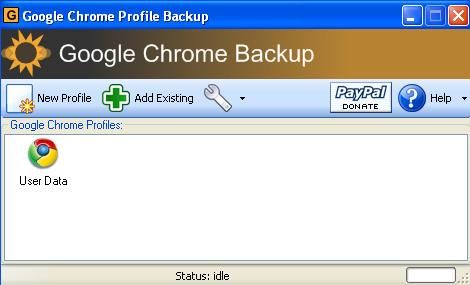
3.Google Chrome Backup V1.4.0.65 英文绿色免费版Google Chrome Backup是一个可以用来备份,创建,还原和删除个人资料的工具。一个资料里面包含了所有的个人信息,比如书签,浏览历史,浏览器设置等。通过手动的复制出存储在Documents and Settings\username\Local Settings\Application Data\Chromium\User Data文件夹的备份是完全没有问题的。Google Chrome Backup则可以轻轻松松的点击几下鼠标就可以完成备份工作。Google Chrome Backup另外一个有趣的方面是它还可以用来创建个人资料。这些创建出来的个人资料可以自定义启动的参数,比如让它启动时窗口最大化,禁用广告过滤器,启动文件cookies。预览图
Google Chrome地址欺骗安全漏洞已经在开发版中解决
今天上午各大IT媒体几乎都报道了同一则新闻,就是关于Google Chrome发现地址欺骗的漏洞,笔者也在第一时间给CB投递了稿件,详见Google Chrome发现地址欺骗安全漏洞。不过从我们得到的最新消息来看,Google 实际上在两三天之前就已经解决了这个问题,来自谷歌浏览器中文论坛的一名网友已经验证,Chrome Dev(Chromium)3989版本就已经修正了此问题,打开链接后网页的真实地址在新版本中并不会被掩盖,而是弹出了新窗口显示了真正的BBB网站。

不过,Chromium并不是Google正式发布的版本,Google Chrome最新的版本仍然是3.154.6,也就是说目前使用Google Chrome的绝大部分用户仍然存在此漏洞,那么解决的办法除了等待之外,就是使用最新版的Chromium版本了。
最新版Chromium下载地址:http://build.chromium.org/buildbot/snapshots/chromium-rel-xp/?O=D
谷歌浏览器中文论坛供稿
谷歌发布Google Chrome0.3.154.6升级
Google Chrome是谷歌公司发布的一款快速、安全、简洁的网页浏览器,使用强大的JavaScript V8引擎,JavaScript V8引擎是一个非常反传统的JavaScript引擎,它能够在后台动态的对JS的对象进行分类,与现有的技术相比,在Chrome中执行JavaScript代码要快得多。
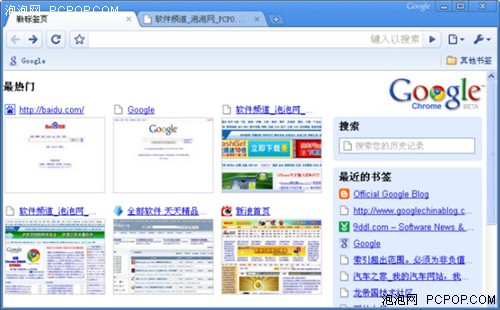
此外Google Chrome的美观易用性也是值得一提的,每一个新标签中都显示出用户经常浏览的网站缩略图,方便用户快速进入自己喜欢的网站随时访问。每一个标签还可以被单独拖出来作为独立窗口使用,当然也可以还原,友好性很强。Google Chrome 刚刚发布了最新版升级,喜欢它的用户下载升级吧。
百变谷歌浏览器 Chrome皮肤管理器
目前Chrome皮肤管理工具已经有2款:XChrome和Chrome Theme Switcher。但这两个工具都是非官方所出,而且目前多少存在一些问题,不够稳定。今天在Google官方网站发现了一款皮肤管理和更换工具 -Chromium Theme Manager,与软件配套的是,官方还提供了专用格式的Chrome皮肤文件(.ctmz),两者配合使用可以快速完成Chrome皮肤的更换和管理。
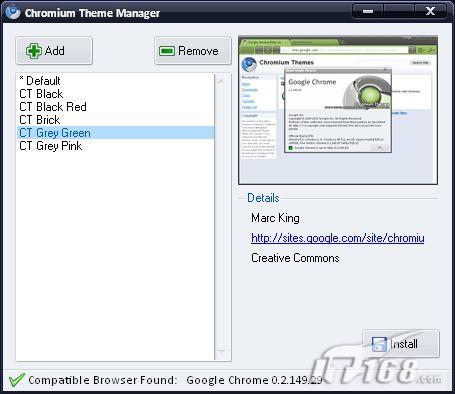
Chromium Theme Manager
1、安装:官方提供的是压缩包,解压后运行"CTManager.exe"就可以使用。
2、添加皮肤:Chromium Theme Manager 默认只内置了7款皮肤,如果要添加更多的皮肤可以直接在官网下载,总计约有3大类70多款皮肤:NFL Themes、NHL Themes、Theme Releases。下载后得到的文件为.ctmz格式,在软件主界面中点击"Add"按钮将这些皮肤文件一一添加进去。对于一些不需要的皮肤,可以选择后执行"Remove"删除。
3、更换皮肤:完成添加后,在左侧皮肤列表中选择你需要应用的皮肤(右上角会显示预览图),后点击"Install"就可给Chrome换上新皮肤。
小贴士:在实际使用过程中,发现个小问题。就是当前添加的皮肤无法直接进行安装应用,必须退出重启"Chromium Theme Manager",才能完成皮肤更换。否则会出现无法找到文件的错误提示。
软件名称:Chromium Theme Manager
软件版本:V0.1.65
软件作者:Chromium Theme Manager
载地址:http://down1.tech.sina.com.cn/download/down_contents/1226160000/41657.shtml
软件版本:V0.1.65
软件作者:Chromium Theme Manager
载地址:http://down1.tech.sina.com.cn/download/down_contents/1226160000/41657.shtml
Chrome七大插件提高谷歌Google chrome浏览器性能
Google 浏览器已经发布了几个星期, 也许大多数人都已经听说过它,并已经下载使用过了。如果你喜欢用这款浏览器并且想进一步深入, 这里有七个有用的特性可以让你改善你的Chrome浏览器性能。
1.新建并备份多个配置文件
当你在omnibox中输入时,浏览器会查找历史记录并显示与你正搜索的内容最接近的记录列表。如果你是个喜欢经常在各网站乱窜恶搞的人,那么现在如果有人(希望这个人不是你太太)在搜索栏键入内容,你在网上所做过的"恶作剧"都会一目了然的显示出来。 我想这肯定不是你所希望发生的事情。
比起总是要切换到匿名模式, 有一个简单的方法可以解决这个问题,那就是给浏览器的每个使用者创建多个配置文件。 这样,你就可以保留个人全部的信息(也可以是隐私),也避免了那种尴尬场面的出现。
Google浏览器的备份功能, 只需要鼠标点几下就可以让你轻松创建多个配置文件。
点击"新配置文件"按钮,输入文件名称,确定文件存储位置,这样就很容易的创建了一个新的配置文件。
要备份你的配置,只要点击文件选择"备份文件"就可以了. 如果你的系统崩溃了,你也可以重新载入来恢复原始设置。
2. 安装Greasemonkey
火狐浏览器的用户都知道Greasemonkey是多么的有用,现在你只要简单一拉,就可以让Greasemonkey在Google浏览器中使用了。
在Google浏览器中,按Ctrl+B显示书签面板(如果被隐藏了的话), 拖动monkey bookmarklet到书签工具条上。
现在, 转到使用脚本页面,选择你想安装的脚本。 在安装页面点击monkey bookmarklet(该页面有"安装脚本"按钮)。 它就会自动转化为Google浏览器兼容的脚本。 再将"安装脚本"按钮拖到你的书签工具条上。就大功告成了!(该方法仅适用于特定的脚本,有些特殊的功能脚本就不起作用,比如自动填写,重新载入页面等功能。)
另一种在Google浏览器中使用Greasemonkey的方法就是安装Greasemetal, 这是一种运行时间的用户脚本。 为了能使用Greasemonkey脚本, 你需要下载并保存脚本到"我的文档"中的"userjs"文件夹中,然后再运行安装了Greasemetal的Google浏览器。
不知为什么,我总觉得用monkey bookmarklet的方法要比用Greasemetal的方法好,你可以两种方法都试试,然后告诉我你喜欢哪一种。
3.增加omnibox的提示条目数量
当你在omnibox中输入时, Google浏览器默认设置是5条URL提示。 如果你想显示更多或更少的提示条目,你可以通过改变"omnibox-popup-count="的参数来改变数量。
在windows中,用鼠标右键点击Google浏览器的快捷方式,然后选择属性。 在目标窗口中,添加命令行"-omnibox-popup-count=10" (不加引号) 到命令的结尾。将数字改成你想要显示的条目数量。
4. 更改主题
你想装扮自己的Google浏览器却找不到更改主题的按钮? Google浏览器默认设置是不允许你更改主题,但是通过简单的方法就可以实现这个功能。
下载一个你喜欢的浏览器主题。提取"default.dll'文件。
定位到Google浏览器安装位置(Vista系统是:C:\Users\appdata\local\google\chrome\user data, XP系统是: C:\documents and settings\local settings\application data\google\chrome\user data 然后到/application/chromeversion/themes文件夹下。 "Chromeversion"文件夹是0.2.149.29的形式(该数字取决于你所安装的浏览器版本)。用你刚才下载的"default.dll"文件覆盖掉原来文件夹中存在的"default.dll"。
重启浏览器,你就可以看到用新主题装扮一新的浏览器了。
(如果你觉得以上的步骤太复杂,或者你想要一个应用程序来管理你的主题,那么可以下载Xchrome,就可以通过一个更美观的图形界面来更改主题。)
5. 无需工具条的Stumbleupon
在火狐浏览器中, 我用Stumbleupon来发掘新的文章和有趣的事物. 用这个简单的工具就可以在Google浏览器中使用Stumbleupon了。
在书签面板上用右键点击,然后选择"添加页面"。
将新的书签命名为"stumble!", 在URL处填写以下代码:
Javascript:window.location.href = ' http://www.stumbleupon.com/demo/#url.'
现在开始,每次你想stumble网站的时候,只要点一下Stumble的按钮,bookmarklet和Stumbleupon的工具条就会出现。
提交返回给Stumbleupon,只要创建一个新的书签然后命名为"Review for Stumble", 在地址栏,复制粘贴以下代码: javascript: window.location.href = ' http://www.stumbleupon.com/submit?url=' + document.location;
无论什么时候你想提交返回给Stumbleupon,只要简单的点击一下"Review for Stumble"d 书签,就会马上返回你之前浏览的页面。
6. Google浏览器中的Preview feed
在Google浏览器中的有一项特性常被很多人忽视,那就是预览和订阅RSS Feed的功能,为了解决这个问题, RAMisp.org写了一个脚本,可以让你在Google浏览器中预览和订阅网站的RSS feed。
在你的Chrome浏览器中, 打开http://feeds.ramisp.org
将"auto-detect RSS" 链接拖到你的书签面板。
现在,不管你什么时候预览一个网站的RSS Feed, 只要点击一下"auto detect RSS"标签,然后你就可以在RAMisp网站上预览feed,. 你也可以通过google, Yahoo, Netvibes 或者pageflakes来订阅feed。
7. 自定义快捷键
Google浏览器自带了一整套有用的快捷键,但是如果你想多设一些,你可以用autohotkey来创建你自己的快捷键。
在来下载autohotkey,安装到你的操作系统中。检查"HowTo Tuts"中浏览器已经设置好脚本的快捷键。保存".ahk"脚本到系统当中. 双击'.ahk"脚本来激活快捷键。
打开浏览器,现在你可以在浏览器中使用自定义的快捷键。在"howTo Tuts"中包含的已设定好的快捷健如下:
Win+aor F1切换到前一个标签
Win+sorF2切换到后一个标签
Win+z后退
Win+x前进
Win+cor F4关闭当前标签
Win+v粘贴并打开
Win+Alt+v粘贴并在新标签中打开
ctrl+zor F12撤销最近一个标签
CAPS浏览器并打开一个新标签(如果浏览器还没有启动,它会先启动浏览器)
在标签栏滚动鼠标滑轮? 在前一个和后一个标签之间切换
Ctrl+Shift+T发布到twitter(自动记录当前页面的地址)
Ctrl+Shift+Dor Ctrl+Shift+B转到书签的Delicious
哪一招是你喜欢的?你还知道其它有关Google浏览器的妙招吗?发表评论让大家都了解一下。
1.新建并备份多个配置文件
当你在omnibox中输入时,浏览器会查找历史记录并显示与你正搜索的内容最接近的记录列表。如果你是个喜欢经常在各网站乱窜恶搞的人,那么现在如果有人(希望这个人不是你太太)在搜索栏键入内容,你在网上所做过的"恶作剧"都会一目了然的显示出来。 我想这肯定不是你所希望发生的事情。
比起总是要切换到匿名模式, 有一个简单的方法可以解决这个问题,那就是给浏览器的每个使用者创建多个配置文件。 这样,你就可以保留个人全部的信息(也可以是隐私),也避免了那种尴尬场面的出现。
Google浏览器的备份功能, 只需要鼠标点几下就可以让你轻松创建多个配置文件。
 |
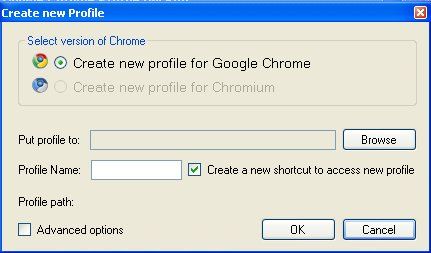
点击"新配置文件"按钮,输入文件名称,确定文件存储位置,这样就很容易的创建了一个新的配置文件。
 |
要备份你的配置,只要点击文件选择"备份文件"就可以了. 如果你的系统崩溃了,你也可以重新载入来恢复原始设置。
2. 安装Greasemonkey
火狐浏览器的用户都知道Greasemonkey是多么的有用,现在你只要简单一拉,就可以让Greasemonkey在Google浏览器中使用了。
在Google浏览器中,按Ctrl+B显示书签面板(如果被隐藏了的话), 拖动monkey bookmarklet到书签工具条上。
 |
现在, 转到使用脚本页面,选择你想安装的脚本。 在安装页面点击monkey bookmarklet(该页面有"安装脚本"按钮)。 它就会自动转化为Google浏览器兼容的脚本。 再将"安装脚本"按钮拖到你的书签工具条上。就大功告成了!(该方法仅适用于特定的脚本,有些特殊的功能脚本就不起作用,比如自动填写,重新载入页面等功能。)
另一种在Google浏览器中使用Greasemonkey的方法就是安装Greasemetal, 这是一种运行时间的用户脚本。 为了能使用Greasemonkey脚本, 你需要下载并保存脚本到"我的文档"中的"userjs"文件夹中,然后再运行安装了Greasemetal的Google浏览器。
不知为什么,我总觉得用monkey bookmarklet的方法要比用Greasemetal的方法好,你可以两种方法都试试,然后告诉我你喜欢哪一种。
3.增加omnibox的提示条目数量
当你在omnibox中输入时, Google浏览器默认设置是5条URL提示。 如果你想显示更多或更少的提示条目,你可以通过改变"omnibox-popup-count="的参数来改变数量。
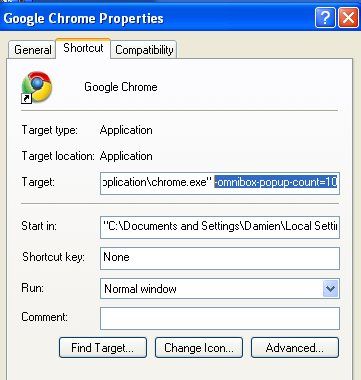
在windows中,用鼠标右键点击Google浏览器的快捷方式,然后选择属性。 在目标窗口中,添加命令行"-omnibox-popup-count=10" (不加引号) 到命令的结尾。将数字改成你想要显示的条目数量。
 |
4. 更改主题
你想装扮自己的Google浏览器却找不到更改主题的按钮? Google浏览器默认设置是不允许你更改主题,但是通过简单的方法就可以实现这个功能。
下载一个你喜欢的浏览器主题。提取"default.dll'文件。
定位到Google浏览器安装位置(Vista系统是:C:\Users\appdata\local\google\chrome\user data, XP系统是: C:\documents and settings\local settings\application data\google\chrome\user data 然后到/application/chromeversion/themes文件夹下。 "Chromeversion"文件夹是0.2.149.29的形式(该数字取决于你所安装的浏览器版本)。用你刚才下载的"default.dll"文件覆盖掉原来文件夹中存在的"default.dll"。
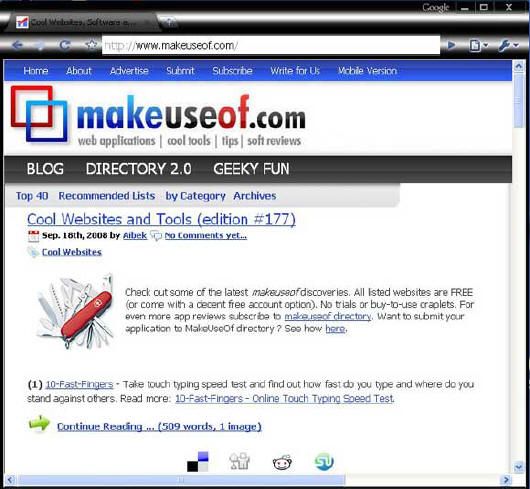
重启浏览器,你就可以看到用新主题装扮一新的浏览器了。
 |
(如果你觉得以上的步骤太复杂,或者你想要一个应用程序来管理你的主题,那么可以下载Xchrome,就可以通过一个更美观的图形界面来更改主题。)
5. 无需工具条的Stumbleupon
在火狐浏览器中, 我用Stumbleupon来发掘新的文章和有趣的事物. 用这个简单的工具就可以在Google浏览器中使用Stumbleupon了。
在书签面板上用右键点击,然后选择"添加页面"。
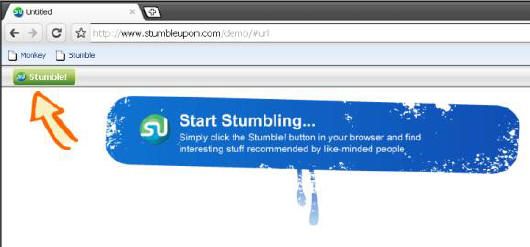
将新的书签命名为"stumble!", 在URL处填写以下代码:
Javascript:window.location.href = ' http://www.stumbleupon.com/demo/#url.'
现在开始,每次你想stumble网站的时候,只要点一下Stumble的按钮,bookmarklet和Stumbleupon的工具条就会出现。
 |
提交返回给Stumbleupon,只要创建一个新的书签然后命名为"Review for Stumble", 在地址栏,复制粘贴以下代码: javascript: window.location.href = ' http://www.stumbleupon.com/submit?url=' + document.location;
无论什么时候你想提交返回给Stumbleupon,只要简单的点击一下"Review for Stumble"d 书签,就会马上返回你之前浏览的页面。
6. Google浏览器中的Preview feed
在Google浏览器中的有一项特性常被很多人忽视,那就是预览和订阅RSS Feed的功能,为了解决这个问题, RAMisp.org写了一个脚本,可以让你在Google浏览器中预览和订阅网站的RSS feed。
在你的Chrome浏览器中, 打开http://feeds.ramisp.org
将"auto-detect RSS" 链接拖到你的书签面板。
现在,不管你什么时候预览一个网站的RSS Feed, 只要点击一下"auto detect RSS"标签,然后你就可以在RAMisp网站上预览feed,. 你也可以通过google, Yahoo, Netvibes 或者pageflakes来订阅feed。
7. 自定义快捷键
Google浏览器自带了一整套有用的快捷键,但是如果你想多设一些,你可以用autohotkey来创建你自己的快捷键。
在来下载autohotkey,安装到你的操作系统中。检查"HowTo Tuts"中浏览器已经设置好脚本的快捷键。保存".ahk"脚本到系统当中. 双击'.ahk"脚本来激活快捷键。
打开浏览器,现在你可以在浏览器中使用自定义的快捷键。在"howTo Tuts"中包含的已设定好的快捷健如下:
Win+aor F1切换到前一个标签
Win+sorF2切换到后一个标签
Win+z后退
Win+x前进
Win+cor F4关闭当前标签
Win+v粘贴并打开
Win+Alt+v粘贴并在新标签中打开
ctrl+zor F12撤销最近一个标签
CAPS浏览器并打开一个新标签(如果浏览器还没有启动,它会先启动浏览器)
在标签栏滚动鼠标滑轮? 在前一个和后一个标签之间切换
Ctrl+Shift+T发布到twitter(自动记录当前页面的地址)
Ctrl+Shift+Dor Ctrl+Shift+B转到书签的Delicious
哪一招是你喜欢的?你还知道其它有关Google浏览器的妙招吗?发表评论让大家都了解一下。
优化后的google chrome跑的更快
Google Chrome一经推出,即时引来大量的网站转载,并且很多人愿意尝鲜。个人感觉Google的东西还是挺人性化的。现在Google Chrome就这么横空出现在眼前。界面是现在很流行的淡蓝色,很温暖舒服的感觉,只是用惯了firefox,maxthon的拖曳和新标签打开链接功能,一下子回到IE的当前打开网页,还真不习惯,想看下一个页面,还要点击新建标签才行。发另外最大的一个问题是,它是多线程运行,吃很大内存,一些老机器肯定会受不了的,即使标签独立进程,它的稳定性不怎么样,时高时低。现在有办法可以让它单进程运行,内存省下来了,并且速度还是一样的快。
方法如下:

右键选择chrome的快捷方式,选属性。
默认应该显示的是"快捷方式"选项卡。 你需要做的就是在"目标"的路径后面加上下面这个参数:
--single-process
请注意前面要有个空格,然后保存这个快捷方式(操作前你可以复制一下桌面快捷方式 把其中一个命名为
单线程Chrome) 例子:
比如目标改成: "C:Documents and SettingsadminLocal SettingsApplication
DataGoogleChromeApplicationchrome.exe" --single-process
本文来源于我想想 http://www.5xiangxiang.com/ , 原文地址:http://www.5xiangxiang.com/post/38.html
方法如下:
右键选择chrome的快捷方式,选属性。
默认应该显示的是"快捷方式"选项卡。 你需要做的就是在"目标"的路径后面加上下面这个参数:
--single-process
请注意前面要有个空格,然后保存这个快捷方式(操作前你可以复制一下桌面快捷方式 把其中一个命名为
单线程Chrome) 例子:
比如目标改成: "C:Documents and SettingsadminLocal SettingsApplication
DataGoogleChromeApplicationchrome.exe" --single-process
本文来源于我想想 http://www.5xiangxiang.com/ , 原文地址:http://www.5xiangxiang.com/post/38.html
Chrome现有的最好的站长插件!Google Chrome强大之处!
以下由Chrome123.net转载并翻译:方便了站长们使用Chrome查看网站的各种参数,即时了解网站等收录情况等!
由于浏览器语言和编码不同,只修改了部分js语句,并未全部测试通过,有问题可在论坛发帖询问!
使用方法:把以下各js存在收藏夹里面,随时调用(建议放在书签栏)
Google Cache ―― 查看当前域名的缓存页面,不经常使用(如果要查看当前网址的缓存页面则需要修改正则表达式)
将其存为书签:
由于浏览器语言和编码不同,只修改了部分js语句,并未全部测试通过,有问题可在论坛发帖询问!
使用方法:把以下各js存在收藏夹里面,随时调用(建议放在书签栏)
Google Cache ―― 查看当前域名的缓存页面,不经常使用(如果要查看当前网址的缓存页面则需要修改正则表达式)
将其存为书签:
| javascript:void((function(){var%20a=location.href.replace(/^http%5C:%5C/%5C/(.*)%5C/$/,"$1");location.href="http://www.google.com/search?hl=zh-CN&q=cache:"+escape(a);})()) |
Google Links ―― 查看当前域名的反向链接
将其存为书签:
| javascript:void((function(){var%20a=location.href.replace(/^http%5C:%5C/%5C/(.*)%5C/$/,"$1");location.href="http://www.google.com/search?hl=zh-CN&q=link:"+escape(a);})()) |
Google Site ―― 查看当前域名的收录情况
将其存为书签:
| javascript:void((function(){var%20a=location.href.replace(/^http%5C:%5C/%5C/(.*)%5C/$/,"$1");location.href="http://www.google.com/search?q=site:"+escape(a);})()) |
Search for URL ―― 搜索当前URL
将其存为书签:
| javascript:void((function(){var%20a=location.href.replace(/^http%5C:%5C/%5C/(.*)$/,"$1");location.href="http://www.google.com/search?hl=zh-CN&q="+escape(a);})()) |
Google Images from Site ―― 搜索当前域名中的图片
将其存为书签:
| javascript:void((function(){var%20a=location.href.replace(/^http%5C:%5C/%5C/(.*)%5C/$/,"$1");location.href="http://images.google.com/images?hl=zh-CN&q="+escape(a);})()) |
Google Info ―― 查找当前域名相关的信息(列表)
将其存为书签:
| javascript:void((function(){var%20a=location.href.replace(/^http%5C:%5C/%5C/(.*)%5C/$/,"$1");location.href="http://www.google.com/search?q=info:"+escape(a);})()) |
Related Sites/Pages ―― related命令
将其存为书签:
| javascript:void((function(){var%20a=location.href.replace(/^http%5C:%5C/%5C/(.*)%5C/$/,"$1");location.href="http://www.google.com/search?q=related:"+escape(a);})()) |
Translate Page to English ―― 把页面翻译成英文,同理可以将页面翻译成中文
将其存为书签:
| javascript:var%20t=((window.getSelection&&window.getSelection())(document.getSelection&&document.getSelection())(document.selection%20&&document.selection.createRange&&document.selection.createRange().text));var%20e=(document.charsetdocument.characterSet);if(t!=''){location.href='http://translate.google.com/translate_t?text='+t+'&hl=en&tbb=1&ie='+e;}else{location.href='http://translate.google.com/translate?u='+escape(location.href)+'&hl=en&tbb=1&ie='+e;}; |
Pages Indexed in Yahoo ―― 当前域名在yahoo中的索引
将其存为书签:
| javascript:void((function(){var%20a=location.href.replace(/^http%5C:%5C/%5C/(.*)%5C/$/,"$1");location.href="http://search.yahoo.com/search?p="+escape(a);})()) |
Yahoo Backlinks ――当前页面在yahoo中的反向链接 将其存为书签:
| javascript:location.href='http:/'+'/search.yahoo.com/search?p=linkdomain%3A'+document.domain.replace('www.','')+'%20-site%3a'+document.domain.replace('www.','')+'&%23038;n=100'; |
| javascript:void((function(){var%20a=location.href.replace(/^http%5C:%5C/%5C/(.*)$/,"$1");location.href="http://search.msn.com/results.aspx?q=site:"+escape(a);})()) |
Yahoo Directory ―― yahoo目录?
将其存为书签:
| javascript:void((function(){var%20a=location.href.replace(/^http%5C:%5C/%5C/(.*)%5C/$/,"$1");location.href="http://search.yahoo.com/search/dir?h=c&p="+escape(a);})()) |
Alexa Rank ―― 不用说了,alexa排名!
将其存为书签:
| javascript:void((function(){var%20a=location.href.replace(/^http%5C:%5C/%5C/(.*)%5C/$/,"$1");location.href="http://alexa.com/data/details/traffic_details?q=&url="+escape(a);})()) |
Compete.com Details ―― 应该是在compete.com中的搜索结果
将其存为书签:
| javascript:void((function(){var%20a=location.href.replace(/^http%5C:%5C/%5C/(.*)%5C/$/,"$1");location.href="http://siteanalytics.compete.com/"+escape(a);})()) |
Archive.org ―― 在archive.org中的搜索结果
将其存为书签:
| javascript:void((function(){var%20a=location.href.replace(/^http%5C:%5C/%5C/(.*)%5C/$/,"$1");location.href="http://web.archive.org/web/*/"+escape(a);})()) |
Delicious Bookmarks ―― 著名的在线收藏夹
将其存为书签:
| javascript:void((function(){var%20a=location.href.replace(/^http%5C:%5C/%5C/(.*)%5C/$/,"$1");location.href="http://del.icio.us/url/check?url="+escape(a);})()) |
Technorati ―― 貌似是一个rss订阅平台
将其存为书签:
| javascript:void((function(){var%20a=location.href.replace(/^http%5C:%5C/%5C/(.*)%5C/$/,"$1");location.href="http://technorati.com/search/"+escape(a);})()) |
URL Mentions on Digg ――鼎鼎有名的Digg
将其存为书签:
| javascript:void((function(){var%20a=location.href.replace(/^http%5C:%5C/%5C/(.*)%5C/$/,"$1");location.href="http://digg.com/search?area=all&age=all&sort=new&type=all&s="+escape(a);})()) |
DomainTools Domain Lookup ―― 有名的域名查询,国内一般不用这个!
将其存为书签:
| javascript:void((function(){var%20a=location.href.replace(/^http%5C:%5C/%5C/(.*)%5C/$/,"$1");location.href="http://whois.domaintools.com/"+escape(a);})()) |
Validate Page HTML at W3C ―― 页面html的w3c验证
将其存为书签:
| javascript:location.href='http://validator.w3.org/check?uri='%20+%20document.location.href%20+%20%20 '&doctype=Inline'; |
Validate Page CSS at W3C ―― 页面css 的w3c验证
将其存为书签:
| javascript:javascript:location.href='http://jigsaw.w3.org/css-validator/validator?uri='%20+%20document.location.href; |
Highlight Nofollow Links Red ―― 高亮显示 nofollow链接
将其存为书签:
| javascript:var%20t=document.getElementsByTagName('a');for(i=0;i<t.length;i++){if(t.rel.toLowerCase()=='nofollow'){void(t.style.color='red');}} |
Show Domains Robots.txt ――查看网站根目录的robots.txt文件 将其存为书签:
| javascript:void(location.href='http://'%20+%20location.host%20+%20'/robots.txt') |
Page Last Modified Date ――页面最新的修改时间 将其存为书签:
| javascript:if(frames.length<1){alert('The%20server%20indicates%20that%20the%20page%20was%20last%20modified:%20'%20+%20window.document.lastModified)} |
Number of Links on a Page ―― 现有页面上有多少个链接 将其存为书签:
| javascript:if(frames.length<1){alert('This%20page% 20has%20'%20+%20document.links.length%20+%20'%20li nks.')} |
订阅:
博文 (Atom)
